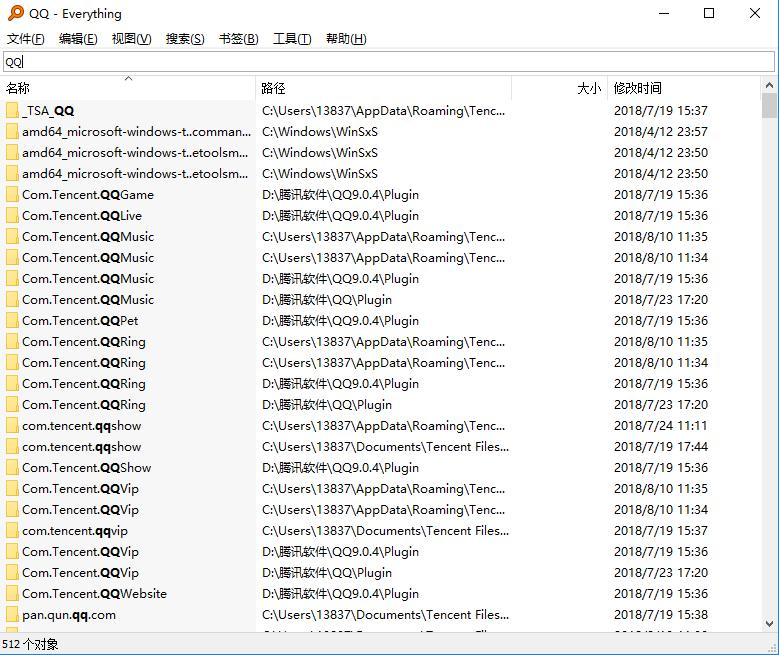
📌 基本信息
| 项目 | 详情 |
|---|---|
| 软件名称 | Everything |
| 开发作者 | voidtools |
| 软件分类 | 系统工具 / 文件搜索 |
| 开源协议 | 免费软件(闭源但完全免费) |
| 支持平台 | Windows 7 / 8 / 10 / 11 |
| 软件大小 | 约 2-3 MB(安装版) |
| 内存占用 | 约 10-30 MB |
| 推荐星级 | ⭐⭐⭐⭐⭐(神级必装) |
🎯 一句话介绍
**Windows 上最快的文件搜索工具,输入关键词 0.1 秒出结果,比系统自带搜索快 100 倍以上。
✨ 核心功能
1. 毫秒级极速搜索
- 基于 NTFS 文件系统的 MFT 表直接索引,不需要遍历磁盘
- 首次建立索引仅需几秒钟(全盘几十万文件)
- 输入即出结果,完全实时响应
- 搜索速度比 Windows 自带搜索快 100 倍以上
2. 实时监控文件变化
- 文件新建、重命名、删除自动更新索引
- 永远保持最新状态,不需要手动重建索引
3. 极低系统资源占用
- 安装包不到 3MB
- 后台运行内存仅占 10-30MB
- CPU 占用几乎为零
- 老电脑也能丝滑运行
4. 强大的搜索语法
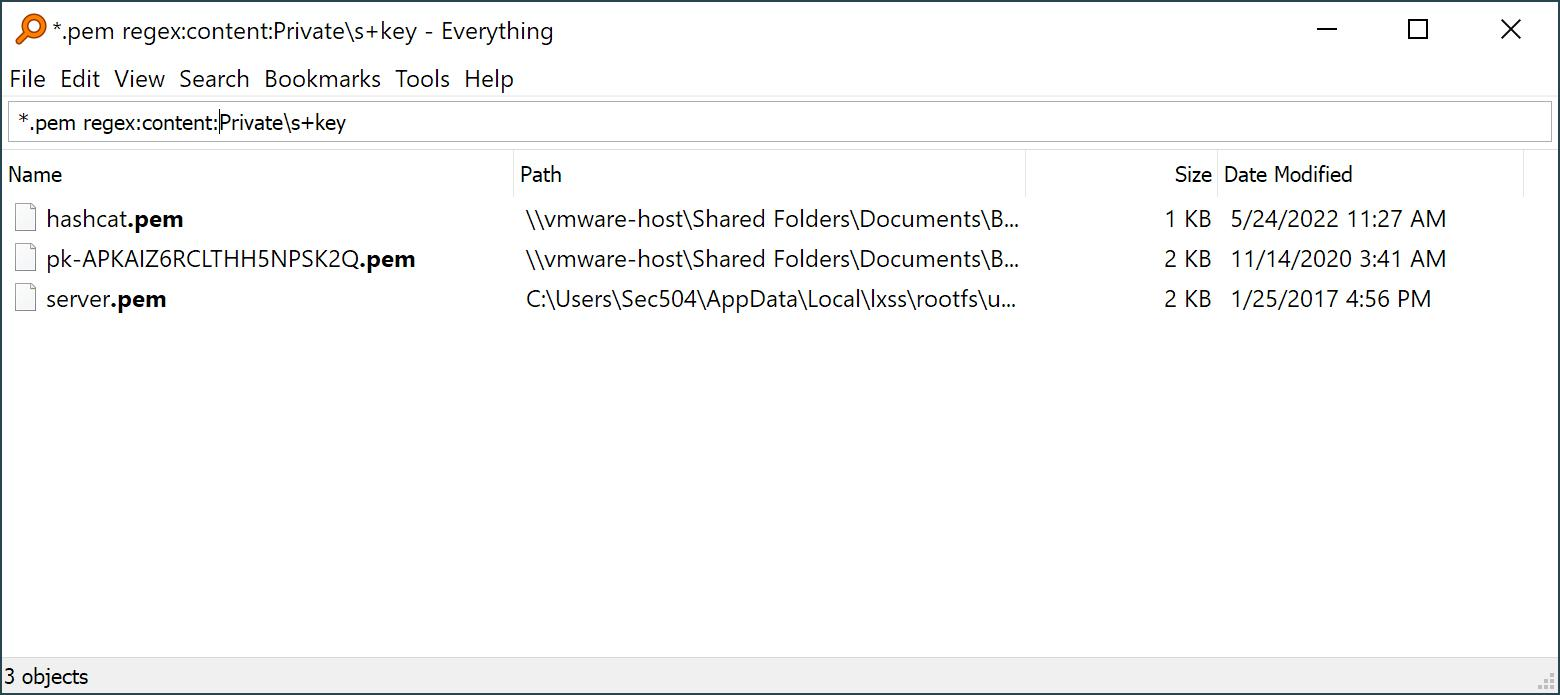
支持布尔运算、通配符、正则表达式、路径筛选、文件类型筛选等高级功能。
5. HTTP/FTP 共享搜索
- 可以把搜索结果通过 HTTP 或 FTP 方式共享给局域网内其他设备
- 其他设备通过浏览器就能搜索你电脑上的文件
🚀 快速上手
安装后第一件事
- 打开 Everything,等待它建立索引(首次约几秒钟)
- 在搜索框输入任意关键词,比如
报告 - 所有文件名包含"报告"的文件立刻全部列出来
设置全局快捷键(强烈推荐)
- 打开
工具→选项→快捷键 - 设置
显示和隐藏搜索窗口的快捷键,比如Ctrl + Alt + E - 之后不管在干什么,按一下快捷键就能呼出搜索框
🎓 实用搜索技巧
基础搜索语法
| 语法 | 说明 | 示例 | 效果 | ||
|---|---|---|---|---|---|
| 空格 | AND(同时包含) | 报告 2025 | 文件名同时包含"报告"和"2025" | ||
| \ | OR(满足其一) | `.jpg\ | .png` | 搜索 jpg 或 png 格式的图片 | |
| ! | NOT(排除) | !备份 报告 | 搜索"报告"但排除含"备份"的 | ||
| * | 通配任意字符 | *.pdf | 搜索所有 PDF 文件 | ||
| ? | 通配单个字符 | *.?? | 搜索扩展名只有2个字母的文件 | ||
| " " | 精确匹配 | "季度报告" | 搜索完整的"季度报告"短语 |
路径筛选
downloads\ *.mp3→ 只在 downloads 文件夹里找 mp3 文件
按大小搜索
*.exe size:>2mb→ 找大于 2MB 的 exe 文件
按时间搜索
*.docx dm:today→ 找今天修改过的 Word 文档
正则表达式(高级)
*.jpg regex:^IMG_\d+→ 找以 IMG_ 开头后面跟数字的 jpg 文件
💡 真实使用场景
场景1:找半年前的某个文件
"那个XX项目的方案PDF存在哪个文件夹来着?"
Windows 自带搜索:等 3 分钟还在转圈
Everything:输入关键词,0.1 秒出结果
场景2:清理重复文件
电脑里同一张照片存了好几个版本,找出最大的那个
搜索 照片名,按大小排序,一目了然
场景3:批量找某类型文件
把电脑里所有的视频文件都找出来
输入 *.mp4 | *.mkv | *.avi,全盘视频一秒列完
场景4:快速定位安装路径
想找某个软件装在哪个目录了
输入软件名,右键 → 打开文件所在位置
⚖️ 优缺点对比
✅ 优点
- 速度极快,没有对手
- 体积超小,不到 3MB
- 内存占用极低
- 完全免费,无广告无捆绑
- 绿色便携版可用,不用安装
- 搜索语法强大,可深度定制
❌ 缺点
- 只能搜文件名,不能搜文件内容(内容搜索需要额外配置)
- 仅支持 Windows 系统
- 仅支持 NTFS 格式磁盘(FAT32 格式不支持 MFT 索引加速)
- 闭源软件(虽然完全免费,但代码不公开)
👥 适用人群
- ✅ 电脑文件多、经常找东西的人
- ✅ 办公人员,每天处理大量文档
- ✅ 程序员、设计师,项目文件多到记不住
- ✅ 喜欢整理电脑、追求效率的人
- ✅ 老电脑配置低,受不了慢搜索的人
📥 下载
推荐下载:
- 安装版:
Everything 1.4.1 x64-Setup.exe(大多数人选这个) - 便携版:
Everything-1.4.1.x64.zip(放U盘里随时用)
安装时注意:
- 建议勾选「安装 Everything 服务」,这样不用每次都用管理员权限运行
- 建议勾选「添加到右键菜单」,文件夹右键就能直接搜索