📌 基本信息
| 项目 | 详情 |
|---|---|
| 软件名称 | PowerToys |
| 开发作者 | Microsoft(微软官方团队开发维护) |
| 软件分类 | 系统工具/效率集 |
| 开源协议 | MIT(完全开源免费,个人与商用皆可) |
| 支持平台 | Windows 10 / Windows 11(官方) |
| 软件大小 | 以官网发布页为准 |
| 内存占用 | 按需驻留,单个模块占用很低 |
| 推荐星级 | ⭐⭐⭐⭐⭐(装机必备) |
🎯 一句话介绍
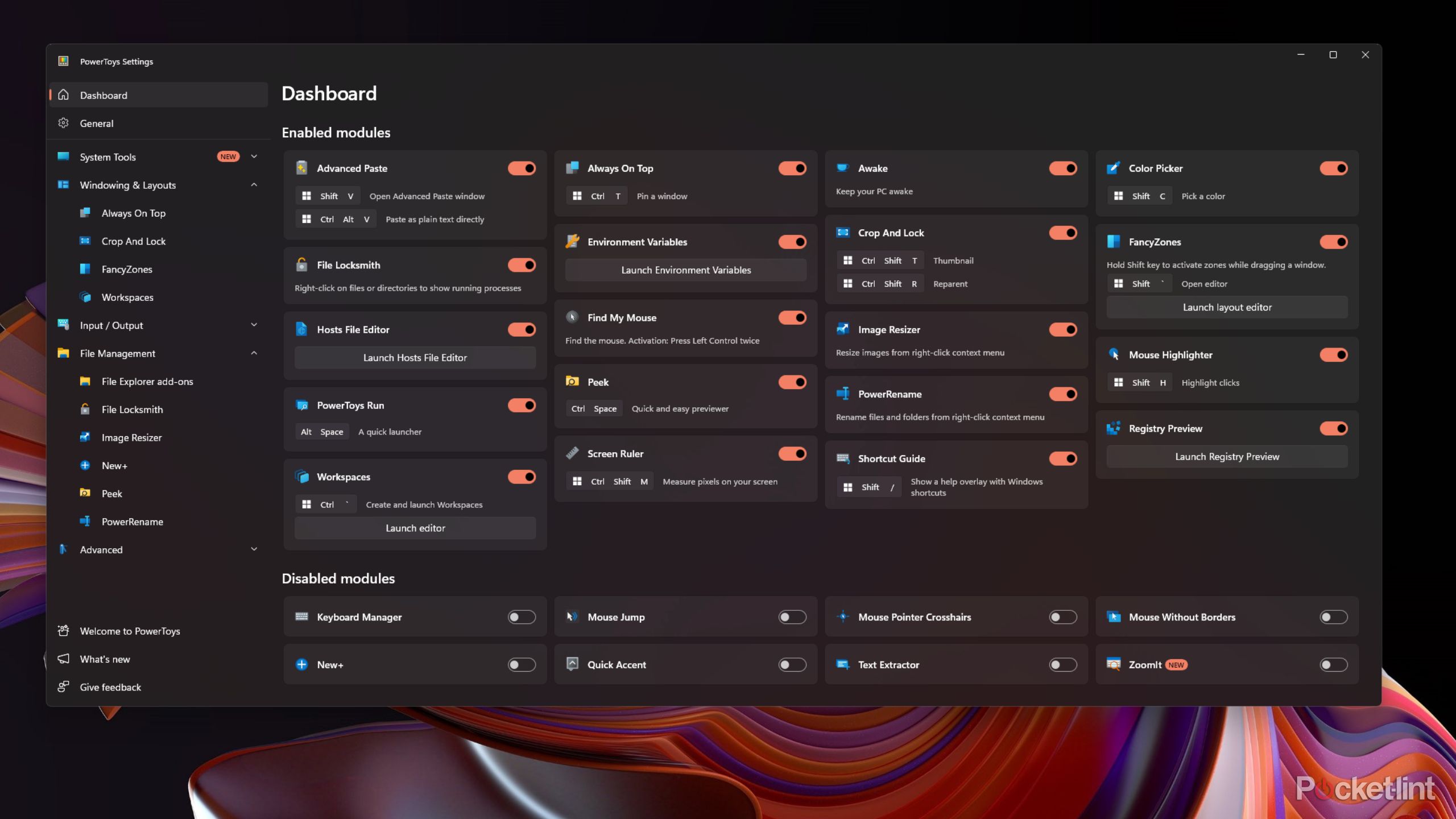
微软官方开源工具集,含窗口分区、快速启动、取色器、OCR、批量重命名等28+模块。
✨ 核心功能
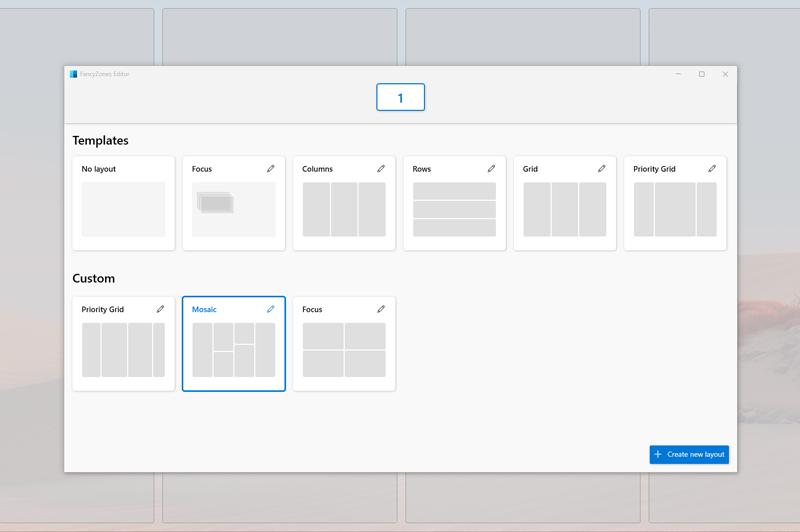
1. FancyZones 窗口分区(招牌功能)
- 把屏幕按预设模板切成多个格子,拖窗口自动吸附到格子里
- 内置焦点、列、行、网格、优先级网格等模板,也可自定义布局
- 外接显示器、多窗口对照办公时,告别手动拖拽对齐
- 按住 Shift 拖动即可把窗口丢进指定分区
2. PowerToys Run 快速启动
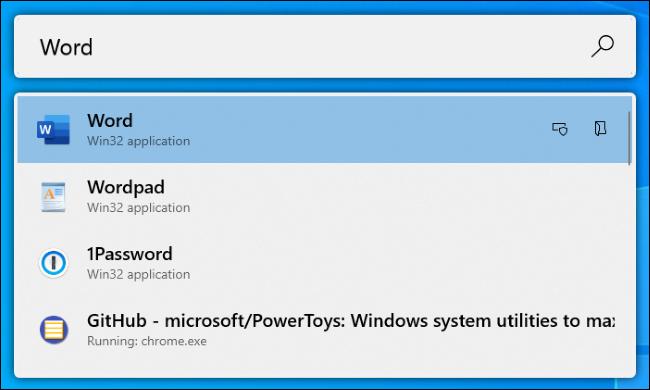
- Alt + Space 呼出全局搜索框(Mac Spotlight 同款体验)
- 输入程序名秒开应用,还能搜文件、搜网页、做计算器、单位换算
- 支持插件扩展,无需翻开始菜单
3. Color Picker 取色器
- Shift + C 全局取色,屏幕任意位置的颜色一键复制 HEX/RGB 代码
- 设计师、前端开发取色不用再装第三方软件
4. PowerRename 批量重命名
- 右键多选文件,用正则/查找替换批量改名
- 预览窗口实时显示改名结果,错了随时撤销
5. Text Extractor(OCR 文字提取)
- Win + Shift + T 框选屏幕任意区域,直接识别成文字复制
- 图片、视频、PDF 里的文字都能抠下来
6. 更多实用模块
- Always On Top:把指定窗口钉在最前
- Awake:保持电脑不休眠(下载、跑任务时用)
- Image Resizer:右键批量改图片尺寸
- Peek:空格快速预览文件
- Mouse Without Borders:一套鼠标键盘控制多台电脑
- Screen Ruler、Crop And Lock、Find My Mouse、Keyboard Manager 等 28+ 模块按需开关
🚀 快速上手
安装后第一件事
- 从官网(GitHub Releases)下载安装包,或直接用 winget install Microsoft.PowerToys
- 安装完成后打开 PowerToys 设置,左侧是全部模块列表
- 想用哪个模块就把右上角开关打开,不用的保持关闭即可
最常用的三个操作
- 窗口分区:拖拽窗口时按住 Shift,拖进高亮格子即完成布局
- 快速启动:Alt + Space 呼出搜索框,输入名字回车
- 批量重命名:选中多个文件 → 右键 → PowerRename
🎓 实用技巧
| 场景 | 操作 | 效果 |
|---|---|---|
| 一边写文档一边查资料 | 开 FancyZones 分两栏 | 两个窗口并排对照 |
| 设计稿取色 | Shift + C 点选 | 复制 HEX/RGB |
| 上百张照片批量改名 | 右键 PowerRename | 正则批量替换 |
| 屏幕图片里的文字 | Win + Shift + T 框选 | OCR 直接复制 |
| 跑下载任务怕休眠 | 开 Awake | 电脑保持唤醒 |
模块按需开启: 设置页左侧可以折叠分类,每个模块都有独立开关和自定义快捷键,不用的模块关掉即可节省资源。
💡 真实使用场景
场景1:程序员双屏对照开发
左边编辑器、右边文档/终端,靠手动拖拽对齐每次都要调半天。
FancyZones 预设网格布局,窗口一拖就归位,桌面永远整齐。
场景2:设计师取色
看到网页/图里一个好看的颜色,总要截图再用取色软件吸。
Shift + C 全局取色,直接拿到色值,复制走就能用。
场景3:整理手机相册导出的几百张照片
IMG_20240101 开头的文件名没法检索。
PowerRename 批量替换/加前缀,预览确认后一次改完。
场景4:从网课视频里抄笔记
老师课件是视频帧里的文字,没法直接复制。
Text Extractor 框选区域 OCR,文字直接进剪贴板。
⚖️ 优缺点对比
✅ 优点
- 微软官方出品,开源(MIT),安全可信、持续更新
- 28+ 模块覆盖窗口管理、启动、取色、OCR、重命名等高频需求
- 全部免费,无广告、无会员、无捆绑
- 模块化开关,不用的功能不占资源
- 快捷键可自定义,中文界面完善
❌ 缺点
- 模块太多,新用户需要花一点时间挑出自己常用的
- 单个模块深度不如同类专业软件(如批量重命名不如专业工具精细)
- 仅支持 Windows,没有 Mac 版
- 部分模块需要管理员权限才能完整生效
👥 适用人群
- ✅ 所有 Windows 10/11 用户(强烈推荐安装)
- ✅ 多窗口办公、需要分屏对照的办公族
- ✅ 程序员、设计师、前端开发(取色、启动、OCR 高频使用)
- ✅ 文件管理频繁、需要批量重命名的人
- ✅ 喜欢定制自己工作流的效率玩家
📥 下载方式
** 下载地址