📌 基本信息
| 项目 | 详情 |
|---|---|
| 软件名称 | QuickLook |
| 开发作者 | QL-Win 开源社区维护(复刻 macOS 快速预览功能) |
| 软件分类 | 系统工具/文件预览 |
| 开源协议 | GPL(完全开源免费) |
| 支持平台 | Windows 10 / Windows 11(官方) |
| 软件大小 | 以官网发布页为准 |
| 内存占用 | 极低,按需唤起 |
| GitHub Star | 约18k |
| 推荐星级 | ⭐⭐⭐⭐(轻量必备) |
🎯 一句话介绍
选中文件按空格键直接预览,支持图片/文档/视频/压缩包,Mac同款体验。
✨ 核心功能
1. 空格键秒开预览(招牌)
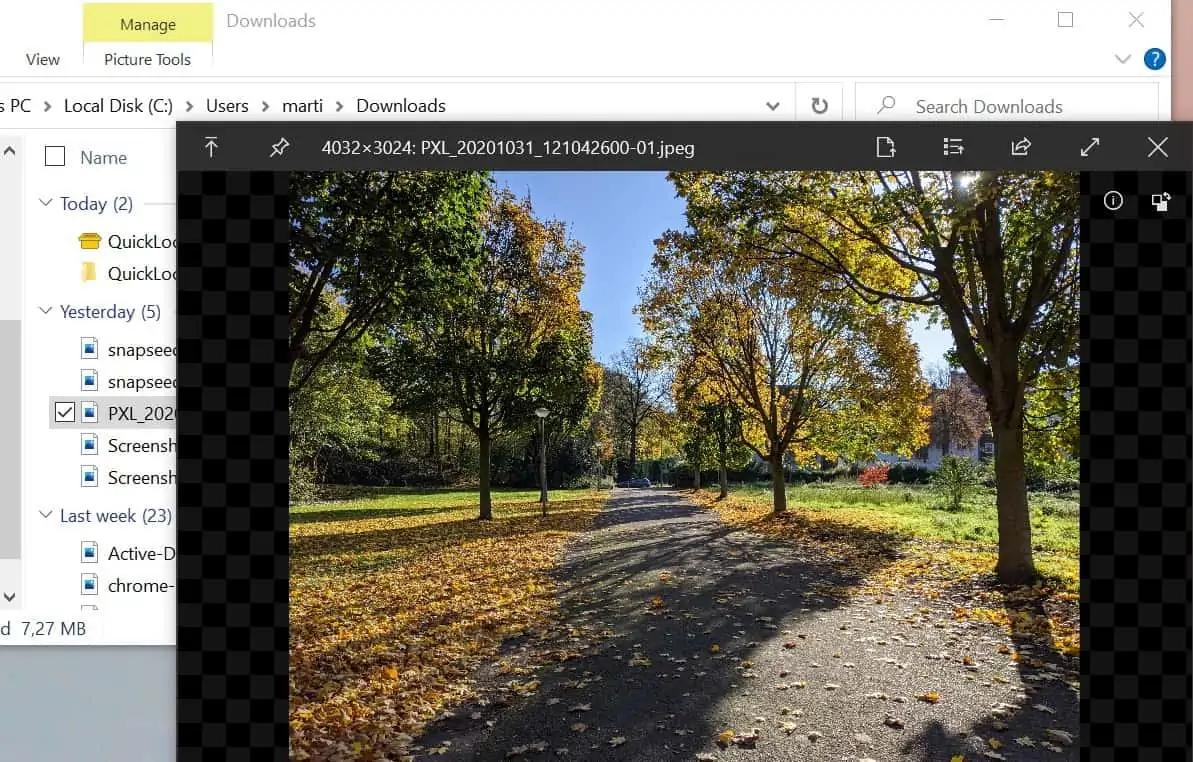
- 在资源管理器里选中任意文件,按一下空格,立刻弹出预览窗口
- 再按一次空格(或 Esc),预览窗口瞬间关闭
- 不需要双击打开对应软件,预览完直接走
2. 图片直接看
- JPG、PNG、GIF、WebP、SVG 等常见图片格式直接显示
- 预览窗口可缩放、旋转,看清内容再决定要不要打开
3. 文档直接读
- PDF、Word、Excel、PPT、TXT、Markdown、EPUB 等文档直接预览内容
- 不用为了看一眼内容就启动整个 Office
4. 音视频直接播
- MP4、AVI、MKV、MP3、FLAC 等音视频文件在预览窗里直接播放
- 带播放进度条,快速确认视频内容
5. 压缩包看内容
- ZIP、RAR、7Z、TAR 等压缩包直接列出内部文件清单
- 不用先解压就能知道里面有什么
6. 插件扩展格式
- 通过社区插件可预览更多格式(如 PSD、CAD、源代码等)
🚀 快速上手
安装后第一件事
- 从 GitHub Releases 下载 MSI 安装包或免安装 zip
- 安装后软件常驻后台,无需手动打开
- 打开任意文件夹,选中一个文件按空格试试
最常用操作
- 预览:选中文件 → 按空格
- 关闭:再按空格 / 按 Esc / 点右上角 ×
- 切换文件:预览状态下按方向键,直接切换预览下一个文件
🎓 实用技巧
| 场景 | 操作 | 效果 |
|---|---|---|
| 快速挑照片 | 选中第一张按空格,方向键翻 | 不打开看图软件逐张看 |
| 看 PDF 摘要 | 选中 PDF 按空格 | 直接翻页阅读 |
| 确认视频内容 | 选中视频按空格 | 直接播放片段 |
| 看压缩包内容 | 选中压缩包按空格 | 列出内部文件 |
| 置顶对照 | 预览窗点置顶按钮 | 边看边写笔记 |
配合方向键翻页: 预览时用 ← → 方向键可以在当前文件夹的文件之间快速切换,相当于边预览边浏览。
💡 真实使用场景
场景1:相册里挑照片
几百张照片要挑出能用的,双击打开太慢。
选中第一张按空格,方向键一张张翻,看中的再打开。
场景2:邮件附件先看一眼
收到一堆 PDF/Word 附件,不确定哪份是要的。
空格预览标题和摘要,不用全部下载打开。
场景3:下载文件夹清理
下载目录堆了几十个视频、压缩包,不知道哪个是哪个。
空格逐个预览,没用的直接删。
场景4:写稿时参考资料对照
打开参考 PDF 置顶,一边看一边在文档里写。
⚖️ 优缺点对比
✅ 优点
- 开源免费(GPL),无广告无捆绑
- 空格键唤起,零学习成本,Mac 用户无缝衔接
- 支持图片、文档、音视频、压缩包等多种格式
- 体积小、占用低,常驻后台几乎无感
- 插件生态可扩展更多格式
❌ 缺点
- 部分格式依赖系统已安装的关联程序渲染
- 自带快捷键不可自定义(早期版本)
- 仅 Windows 平台
- 高级编辑功能没有,只做预览不做处理
👥 适用人群
- ✅ 所有 Windows 用户(轻量必备)
- ✅ 经常浏览图片、文档、视频需要快速确认的人
- ✅ 从 Mac 转 Windows、怀念空格键预览的用户
- ✅ 下载文件多、需要快速清理的人
- ✅ 学生、办公族快速查阅资料